GENERALITÀ
L’applicazione Domus APP è un utile ausilio allo studente che risiede in una delle residenze universitarie dell’ERSU.
Regolarizza la presenza e assenza dello studente, permette la pronta segnalazione ai tecnici dell’ente di perdite d’acqua o altri disservizi.
SCARICA L’APPLICAZIONE
L’applicazione DOMUSApp è scaricabile dalla store di Android [scarica da qui ], dallo store di MacOS [scarica da qui ].
Dopo l’installazione l’applicazione andrà avviata e si dovrà procedere con l’attivazione della stessa.
In occasione del primo utilizzo della applicazione viene mostrato un breve tutorial obbligatorio a scorrimento (carosello), che spiega i passi che l’utente deve compiere per associare l’app. L’associazione è necessaria solo al primo utilizzo dell’app su uno specifico dispositivo (si ricorda che a ogni utente è permesso avere una sola installazione dell’app su uno solo dei suoi dispositivi).
La prima schermata del tutorial include il link Switch to English per passare all’inglese. Se l’app è lanciata su uno smartphone configurato per mostrare come prima lingua l’inglese, sarà avviata in inglese e ci sarà un link Passa all’italiano.
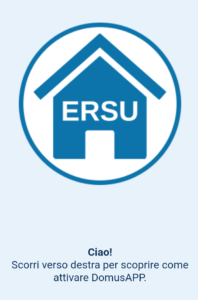
L’ultima pagina del tutorial a scorrimento permette di chiudere il tutorial e passare alla schermata di lancio della procedura di associazione premendo Inizia.
ATTIVA L’APPLICAZIONE
L’attivazione dell’applicazione avviene tramite una procedura di associazione, che collega il dispositivo mobile all’account dello studente sul Portale dello Studente.
La schermata di lancio della procedura di associazione spiega nuovamente, in modo più dettagliato, quanto era già stato mostrato, sinteticamente e tramite delle semplici animazioni, nel tutorial iniziale.
I metodi di associazione disponibili sono due:
- Usando un computer, è possibile visitare lo sportello online sul sito di ERSU Cagliari, accedere col proprio profilo e raggiungere la pagina di associazione dell’app. In quella pagina è presente un QR code che può essere inquadrato con l’app premendo Inquadra il QR code.
- Usando soltanto lo smartphone o il tablet, è possibile premere Accedi al portale per compiere la stessa procedura tramite il browser del dispositivo, e subito sotto il QR code di associazione trovare un pulsante che innescherà automaticamente l’associazione.
L’associazione dell’app è permanente e non richiede di essere ripetuta, a meno che non si dimentichi il PIN o si cambi telefono.
Se si sceglie di fare l’associazione attraverso un QR code, l’app potrebbe chiedere il permesso di accedere alla fotocamera, senza il quale è ovviamente impossibile scansionare il QR code.
Se la lettura del QR code o l’utilizzo del pulsante di associazione automatica (deeplink) non incontra ostacoli, viene aperta la schermata di associazione vera e propria.
A questo punto serve soltanto selezionare un codice di 5 cifre (PIN) per terminare il processo di associazione. Questo codice PIN è un codice scelto in totale autonomia dall’utente, che non viene condiviso con il sistema e che non può essere recuperato.
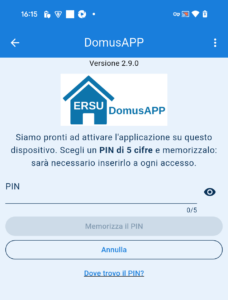
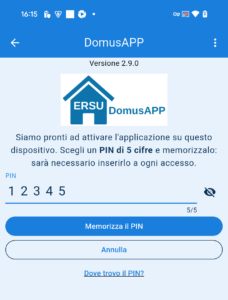
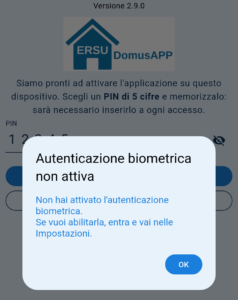
Il PIN può anche essere custodito automaticamente sul dispositivo utilizzando l’autenticazione biometrica (impronta digitale o riconoscimento facciale), se il sistema operativo del telefono e la sua configurazione lo permettono. In tal caso, l’autenticazione biometrica non solleva l’utente dalla necessità di scegliere comunque un PIN, che funzionerà come sistema alternativo se l’autenticazione biometrica fallisse o venisse per qualche ragione spenta.
Se l’autenticazione biometrica non è disponibile o è stata disattivata, ciò viene segnalato all’utente con un messaggio di avvertimento.
Dopo la selezione del PIN, l’associazione è stata completata. La schermata di accesso (login) è quella che d’ora in poi comparirà come schermata iniziale dell’app. Le schermate mostrate finora riguardano esclusivamente il primo accesso, perché hanno a che fare con il meccanismo di associazione, che di regola non deve essere ripetuto se non quando si cambi dispositivo o si abbia dimenticato il PIN.
ACCESSO E SCHERMATA PRINCIPALE
Dopo la selezione del PIN, l’associazione è stata completata. La schermata di accesso (login) è quella che d’ora in poi comparirà come schermata iniziale dell’app. Le schermate mostrate finora riguardano esclusivamente il primo accesso, perché hanno a che fare con il meccanismo di associazione, che di regola non deve essere ripetuto se non quando si cambi dispositivo o si abbia dimenticato il PIN.
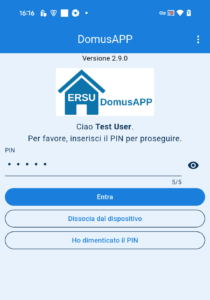
A ogni successivo accesso il PIN andrà inserito dall’utente, che in alternativa potrà usare l’autenticazione biometrica. Dopo aver inserito il PIN bisogna premere il tasto Entra.
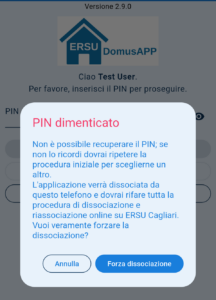
Gli altri due tasti, Dissocia dal dispositivo e Ho dimenticato il PIN, hanno scopi simili: servono a rifare l’associazione dell’app. Se l’utente ricorda il PIN ma vuole interrompere l’associazione del dispositivo alla propria utenza, può inserire il PIN e premere Dissocia dal dispositivo. L’altro pulsante porta a un risultato simile in modo forzato.
Facendo accesso con Entra, si apre la schermata principale dell’app.
In questa schermata sono presenti tutti i moduli funzionali dell’app.
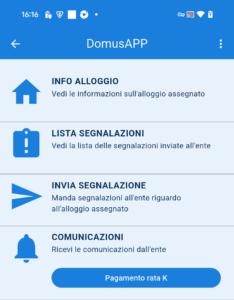
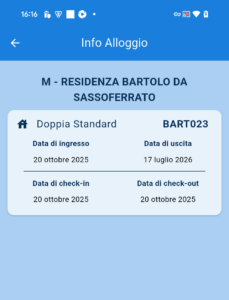
INFO ALLOGGIO
Questa schermata mostra le informazioni fondamentali sull’alloggio dell’utente, fornite dal server.
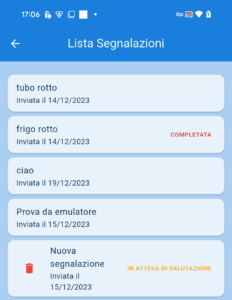
LISTA SEGNALAZIONI
Questa schermata mostra in un elenco le segnalazioni di guasti e altri problemi fatte dall’utente. Premendo sulla casella di una specifica segnalazione è possibile visualizzarne i dettagli.
Se alcune segnalazioni vengono risolte in più di passaggi, gli interventi fatti sono indicati con l’icona della chiave inglese, quelle dell’ente e i suoi tecnici sono indicati con l’icona della “i” cerchiata e i commenti dell’utente stesso sono indicati dall’icona del fumetto.
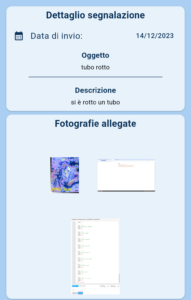
L’utente può sempre aggiungere ulteriori commenti premendo su Aggiungi un commento. I commenti possono accludere altre foto.
Nei dettagli di un intervento sono sempre mostrate anche le immagini allegate, che possono essere ingrandite premendovi sopra.
INVIO SEGNALAZIONE
Da questa schermata si possono aprire nuove segnalazioni di guasti o di altri problemi, selezionando la categoria della segnalazione (da un elenco prefissato), un oggetto, un testo e fino a due immagini, solitamente fotografie.
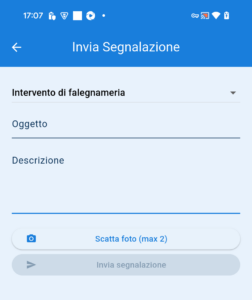
Quando l’utente scatta la prima fotografia, se l’app non ha ancora ottenuto il permesso di accedere alla fotocamera lo chiederà in questo momento.
La segnalazione viene effettivamente aperta quando l’utente preme Invia segnalazione.
COMUNICAZIONI
Questa schermata è una lista di comunicazioni testuali. Le comunicazioni possono essere cancellate con l’icona del cestino. La schermata indica quali comunicazioni non sono ancora state lette con la consueta logica di una casella di posta.
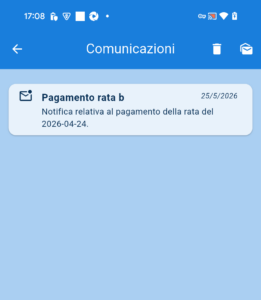
Non è possibile rispondere alle comunicazioni, che sono puramente unidirezionali dall’ente agli utenti.
INFORMAZIONI
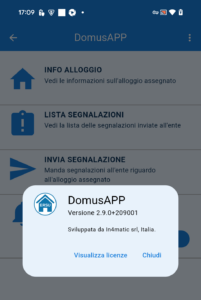
Questa voce di menù serve esclusivamente a visualizzare le licenze legali del software e a scoprire la versione esatta che si sta eseguendo.
IMPOSTAZIONI
Questa schermata permette di disabilitare o abilitare l’autenticazione biometrica, secondo le preferenze dell’utente, e di cambiare la lingua dell’app tra italiano e inglese.
CONDIZIONI
Questa voce di menù è semplicemente una vista su una pagina web indicata dall’ente, dove sono presenti le condizioni d’uso dell’app.
Questo è un requisito legale.
ESCI
Questa voce di menù annulla l’accesso (logout). L’utente dovrà semplicemente reintrodurre il PIN.
Per sicurezza e per prevenire frodi e dubbi di attribuzione, l’app esegue automaticamente il logout quando non è più in primo piano (passaggio a un’altra app o spegnimento dello schermo).

